Soal !
1. Apakah yang dimaksud dengan mikrotik?
2. Apakah yang dimaksud dengan Virtual Box?
3. Bagaimana cara konfigurasi Virtual Box?
4. Bagaimana cara instalasi Mikrotik?
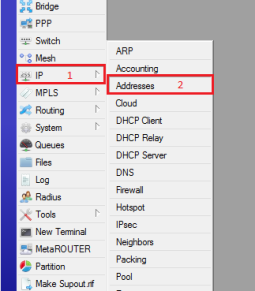
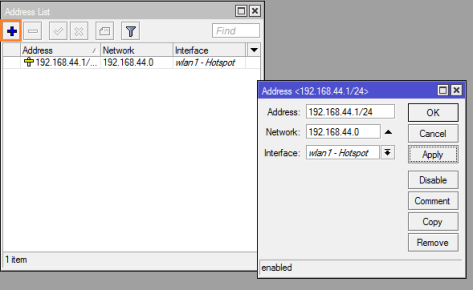
5. Bagaimana cara konfigurasi IP Address?
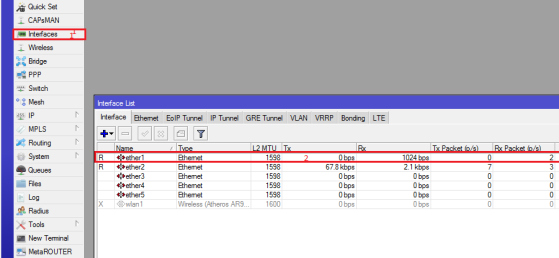
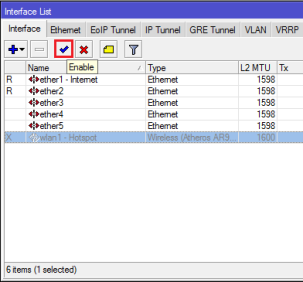
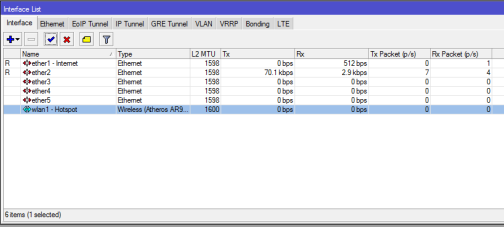
6. Bagaimana cara konfigurasi Interface Mikrotik?
7. Bagaimana cara konfigurasi DHCP server?
8. Bagaimana cara setting IP hotspot?
9. Sebutkan 3 Ethernet name yang dipakai saat intalasi mikrotik!
10. Jelaskan secara singkat cara menyetting mikrotik!
Jawaban!
1. MikroTik RouterOS™ adalah sistem operasi dan perangkat lunak yang dapat digunakan untuk menjadikan komputer manjadi router network yang handal, mencakup berbagai fitur yang dibuat untuk ip network dan jaringan wireless, cocok digunakan oleh ISP dan provider hotspot. Untuk instalasi Mikrotik tidak dibutuhkan piranti lunak tambahan atau komponen tambahan lain. Mikrotik didesain untuk mudah digunakan dan sangat baik digunakan untuk keperluan administrasi jaringan komputer seperti merancang dan membangun sebuah sistem jaringan komputer skala kecil hingga yang kompleks sekalipun.
2. VM VirtualBox adalah perangkat lunak virtualisasi, yang dapat digunakan untuk mengeksekusi sistem operasi "tambahan" di dalam sistem operasi "utama". Sebagai contoh, jika seseorang mempunyai sistem operasi MS Windows yang terpasang di komputernya, maka seseorang tersebut dapat pula menjalankan sistem operasi lain yang diinginkan di dalam sistem operasi MS Windows.
3. Langkah pertama ialah melakukan konfigurasi virtual box. Buka program VirtualBox, klik pada New untuk membuat pengaturan baru. Kemudian klik Next pada jendela Welcome wizard. Pada jendela Create New Virtual Machine tuliskan nama virtual mesin anda misal Windows 8, kemudian pada Operating System pilih Microsoft Windows dan pada Version pilih Windows 7 kemudian klik Next. Pada jendela selanjutnya pilih Create new hardisk karena saya beru pertama kali menginstal VirtualBox, klik Next. Pada langkah selanjutnya biarkan secara default artinya pilih saja tipe file VDI (VirtualBox Disk Image), klik Next. dan langkah selanjutnya menentukan besar hardisk virtual, pastikan pengaturan yang anda lakukan sudah benar kemudian klik Create. Selesai membuat Virtual PC/Virtual mesin anda, kini saatnya melakukan tweak agar virtual PC anda berjalan pada performa yang optimal. Masih pada VirtualBox, klik pada Settings, pilih pada menu System. Pada tab Motherboard centang pada Enable IO APIC. Pada tab Processor pilih jumlah CPU yang digunakan, pilih 2 CPU kemudian centang pada Enable PAE/NX. Pada tab Acceleration centang pada semua pilihan kemudian klik OK.


4. Cara menginstal mikrotik, siapkan 3 lan card. Tambhan satu lan card dengan menggunakan acces point. Berikan setting bridge adapter pada lancard sesungguhnya dan setting must only adapter untuk lan card buatan.
Berikan setting bridge adapter pada lancard sesungguhnya dan setting must only adapter untuk lan card buatan
Kemudian install mikrotik, start- finish
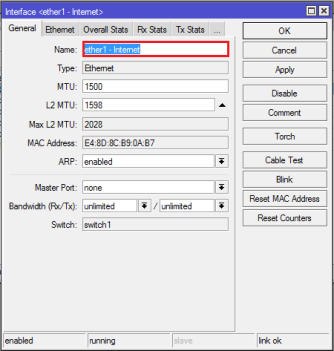
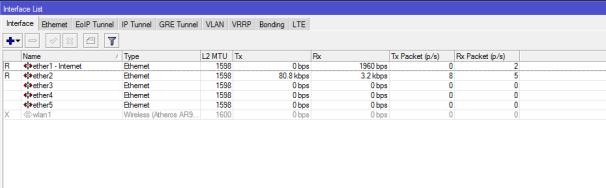
5. 1. Lancard satu untuk koneksi modem, lancard dua untuk koneksi ke jaringan local, dan lancard ketiga untuk koneksi ke access point. Sebelum konfigurasi ip pastikan disable server pada komputer dan pastikan ketiga lancard tidak ada ip addressnya. Kemudian non aktifkan lancard access pointnya. Langkah pertama ialah cara konfigurasi ip, klik terminal kemudian ketik interface print untuk mengetahui konfigurasi lancard. Kemudian ganti nama ketiga lancard, menjadi “modem”, Ethernet 2 “access point” dan Ethernet ketiga menjadi “switch
Kemudian set IP address, kemudian cek ip address dengan perintah ip address print
6. Ethernet yang terpasang secara default akan diberi nama dengan ether1, ether2 dan seterusnya oleh MikroTik. Untuk memudahkan kita mengingat ethernet card yang terhubung ke jaringan publik dan ethernet yang terhubung ke jaringan lokal, maka kita bisa memberikan nama interfaces tersebut sesuai dengan keinginan kita. Misalnya ethernet 1 kita beri nama “publik”, dan ethernet 2 kita beri nama “lokal”.
Perintahnya adalah :
[admin@MikroTik] > interface set ether1 name=publik
[admin@MikroTik] > interface set ether2 name=lokal
Kemudian untuk pemberian IP Address pada Interface yang sudah kita ganti nama tadi adalah sebagai berikut:
[admin@MikroTik] > ip address add address=192.168.1.2/24 interface=local. Set ip address setiap Ethernet untuk konfigurasi ip di mikrotik
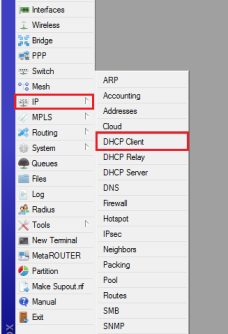
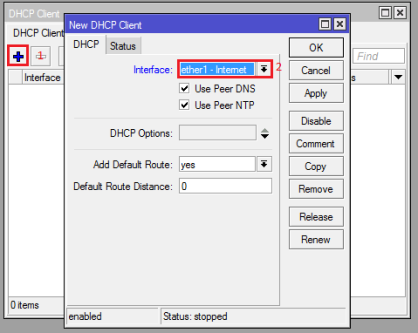
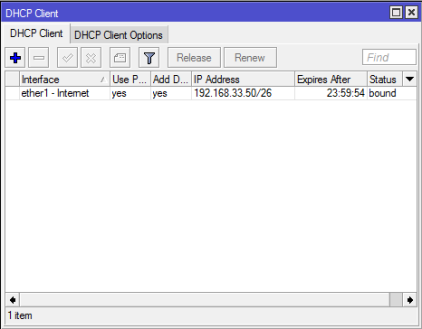
7. Caranya pilih IP pilih DHCP setup,pilih Ethernet yang mau diberi akses dhcp.
Kemudian finish, lalu cek accespoint dengan pada perintah command prompt ketik ipconfig
Setelah cek ip address kemudian, mengkoneksikan mikrotik ke internet baik switch maupun access point
pilih IP firewall kemudian pilih NAT, kemudian diarahkan ke modem kemudian pilih maskquerade, selesai.
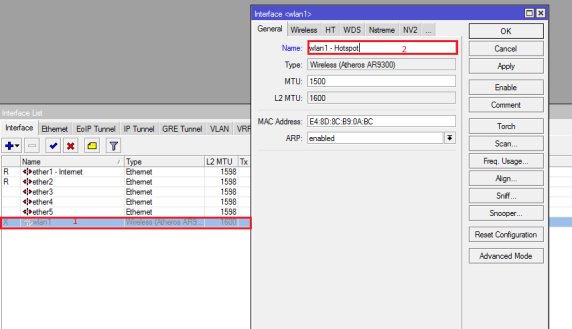
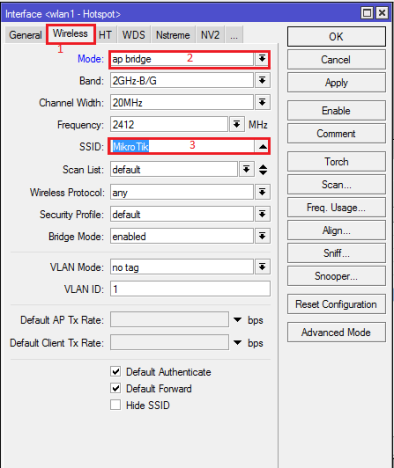
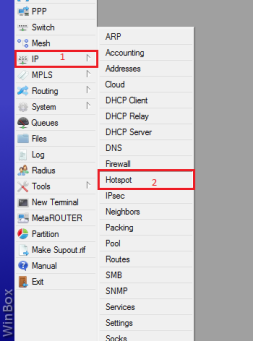
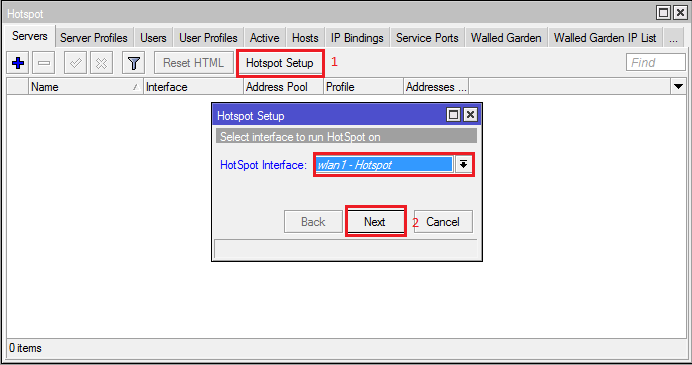
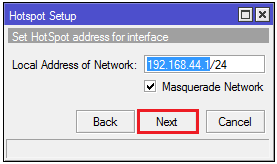
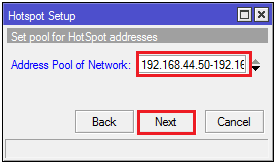
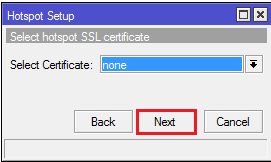
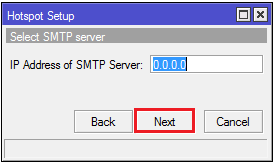
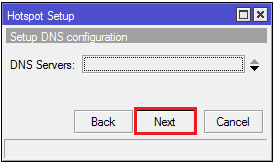
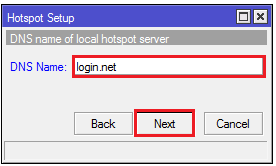
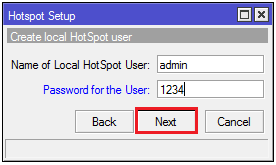
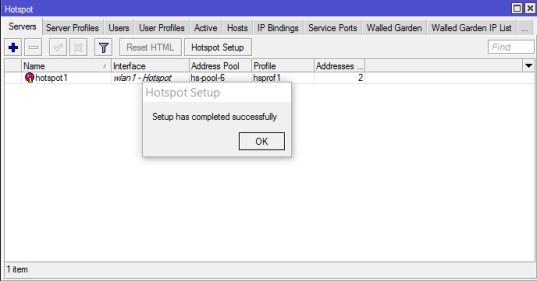
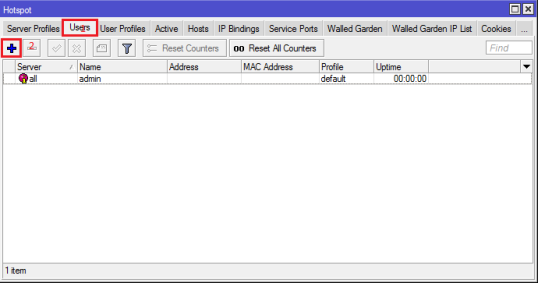
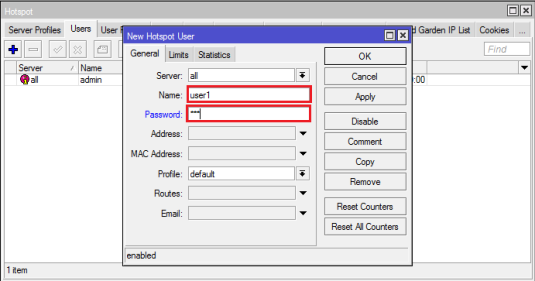
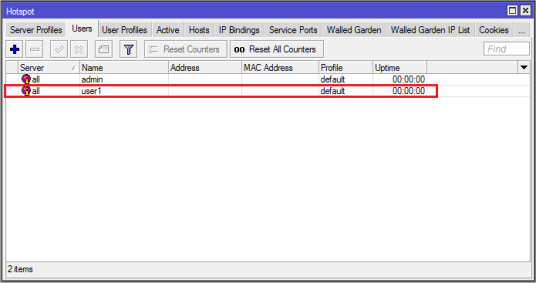
8. Pilih IP kemudian DNS setting pilih gateway pastikan telah aktif terinstal, kemudian pilih IP pilih Hotspot set up pilih access point.
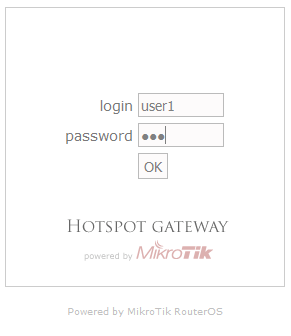
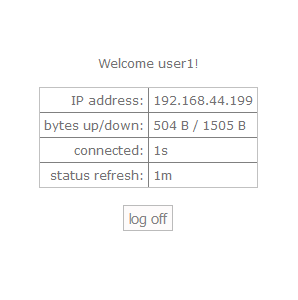
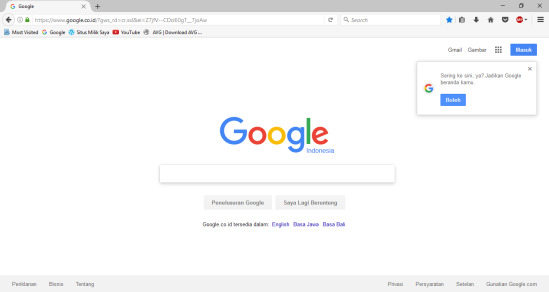
Ikuti langkah berikutnya, next ketik user login dan passwordnya OK.
1.
1. 9.- Ethernet 1 : Modem
- Ethernet 2 : Access Point
- Ethernet 3 : Switch
10. Langkah pertama ialah melakukan konfigurasiVirtual Box, kemudian menginstal mikrotik. Selelah itu melakukan konfigurasi IP Address dan Interface Mikrotik. Kemudian melakukan konfigurasi DHCP server dan terakhir menyetting IP hotspot.